한컴오피스2010 베타 사용기 (1) - 설치와 첫인상
무른연모/문서
2009/11/20 20:13
지난 주에 한컴오피스 2010 비공개 2차 베타판 시험자로 당첨(?)되었다는 편지를 받았는데, 막상 사용기를 올리려니 마음이 무겁기도 하다. 수박 겉핥기 식이라도 눈에 띄는 부분부터 한컴오피스 2010 베타판을 살펴 보려 한다.
1. 사용 환경
한컴오피스 2010을 설치할 PC는 사양이 아래와 같은 노트북이다.
- CPU : 인텔 코어 듀오 T8400 2.4Ghz
- 칩셋 : Intel 965 Express
- 그래픽 : 인텔 GMA X3100 (내장형)
- 하드디스크 : 500GB (WD 5000BEVT)
- 램 : 4GB
- 운영체제 : Windows 7 64비트
2. 설치 과정
설치 과정은 나열하지 않고 동영상으로 갈음한다.
이미 2기에 접어든 베타판이어서 그런지 별다른 걸림돌없이 금방 설치가 끝났다. 허전하다는 생각이 들 정도로 설치 과정이 단순하다. 사용자정의로 설치하더라도 고를 수 있는 세부 구성 요소는 글꼴, 서식, 도움말 정도로 선택할 수 있는 폭은 크지 않다. 창 외관(테마, 스킨)을 고르는 화면이 눈에 띈다.
3. 개선된 점/마음에 드는 점
한글 2005나 2007은 64비트 윈도우에만 나타나는 사소한 오류가 있었는데, 한컴오피스 2010은 그런 오류가 보이지 않았다. 기존 사용자도 배려하면서 도구 모음을 살리는 모습이 차림표 구성이 돋보인다. 사전의 기본 설정을 개선하여 설치하자마자 설정을 바꾸는 수고를 덜게 한 것도 눈에 뜨인다.
(1) 64비트 윈도우의 탐색기 차림표 오류 해결
![이 작업을 수행하기 위해 이 파일과 연결된 프로그램이 없습니다. 프로그램을 설치하거나 프로그램이 이미 설치된 경우 [기본 프로그램] 제어판에서 연결을 만드십시오.](https://pat.im/attach/1/5606406496.png)
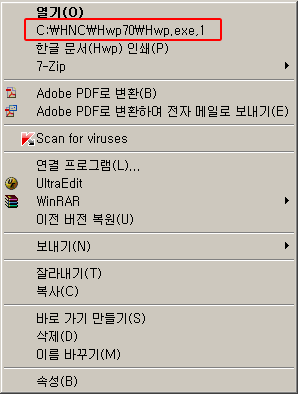
다행히 한글 2010 베타에서는 이런 문제가 나타나지 않는다.
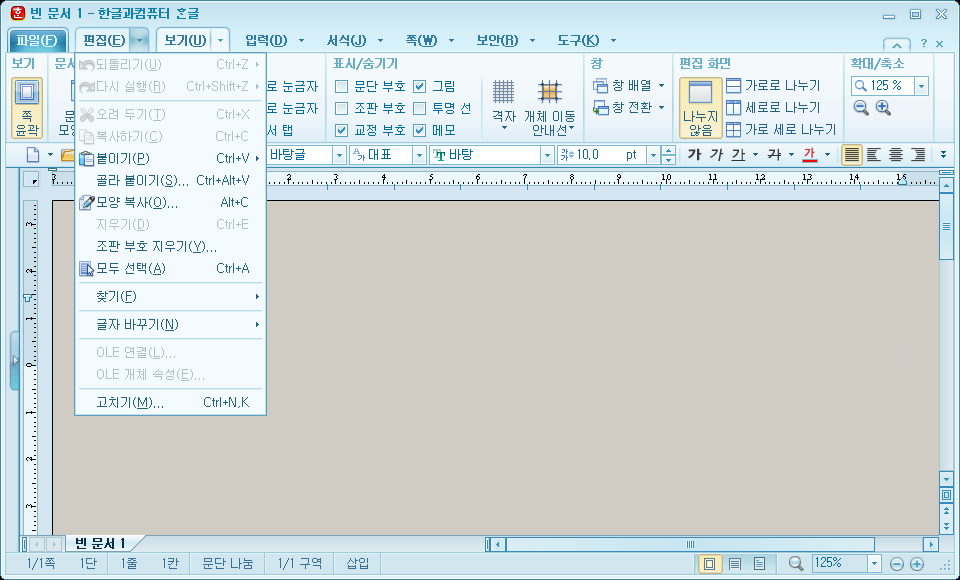
(2) 차림표 구성
한컴오피스 2010베타의 차림표 구성은 MS 오피스 2007을 따라간 것처럼 보여도, 오히려 더 낫다. MS 오피스 2007은 이전판의 차림표을 아주 없애서 기존 차림표에 익숙했던 사용자들이 잘 쓰던 기능을 찾아 헤매야 했다. 이와 달리 한컴오피스 2010베타는 전에 쓰던 차림표도 쓸 수 있게 하면서, 작고 잡다하게만 보이던 도구 모음들을 큼직하게 살려 놓았다. MS 오피스 2007이 이렇게 바뀌면 좋았겠다는 생각이 들 정도로 한컴오피스 2010베타의 차림표 구성 방식은 큰 틀에서 볼 때 훌륭하다고 본다.
(3) 사전 기본 설정
그 동안 한컴 제품을 끌 때마다 사전의 '단어 자동 인식 기능'을 끄곤 했다. '단어 자동 인식'이 켜져 있으면 가리키개(커서)를 옮길 때마다 낱말이 바뀌어 사전을 쓰기에 불편했다. 사전 2010베타는 '단어 자동 인식'이 기본으로 꺼져 있다. 사전에서 따로 손 보아야 할 부분은 아직 찾지 못했다.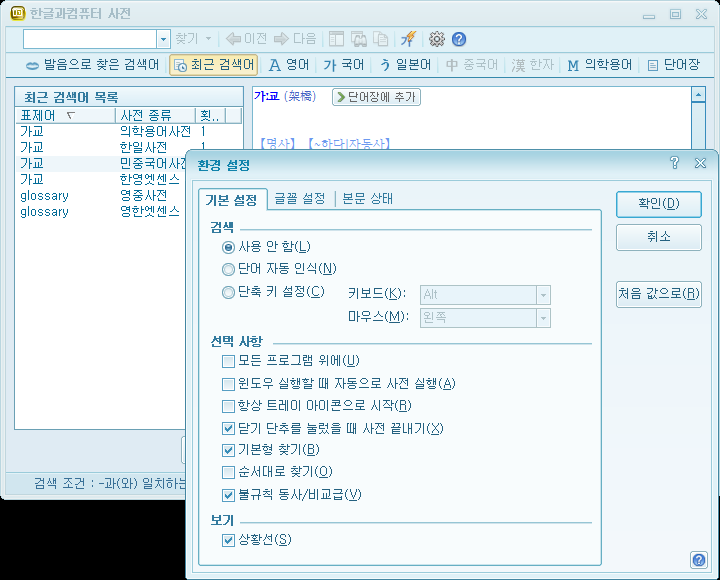
4. 아쉬운 점
(1) 바로가기
윈도우 7의 바뀐 사작 메뉴 때문에 바로가기가 중복되어 보이는 문제가 있다. 윈도우 7은 시작 메뉴가 차지나는 공간이 한정되어 있고, '모든 프로그램'과 나란하게 들어갔던 바로가기들도 '모든 프로그램' 안으로 들어가 버린다. 아래 그림처럼 들어간 바로가기들도 '모든 프로그램'의 맨 위쪽을 차지한다. 다른 풀그림은 아래로 밀려나므로 찾을 때 번거롭게 된다. 이런 윈도우 7 시작 메뉴의 특수함을 고려하여 설치할 때 바로가기를 선택하여 둘 수 있게 하는 것이 좋을 것 같다.
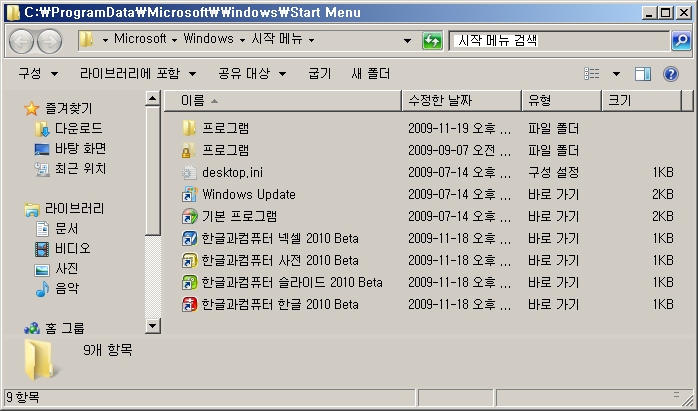
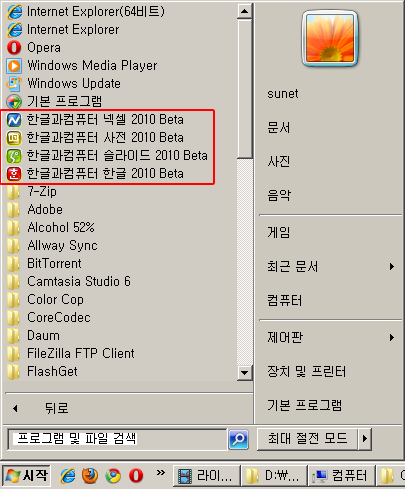
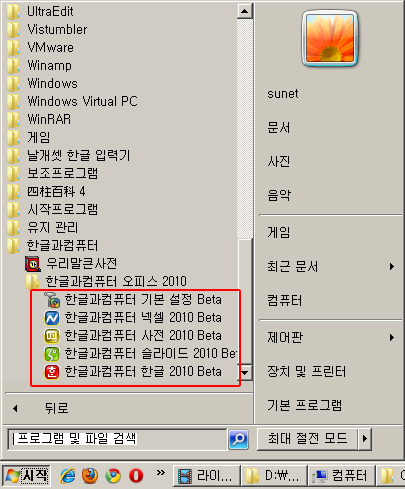
또 바로가기 이름에 '한글과컴퓨터'라고 길게 쓰는 것도 불만스럽다. 2007판부터 바로가기 이름이 길어져서 설치할 때마다 이름을 바꿔주고 있다. 특히 바탕화면에서는 이름이 길면 얼른 알아보기도 어렵고 쪽그림의 좌우폭에 따라 뒷말이 잘리기도 한다. '한글과컴퓨터 한글 2010'처럼 길게 써서 '한글과컴퓨터 한..."처럼 나오는 것보다 축약형으로 '한컴'이라 쓰거나 생략하는 편이 사용자 입장에서 알아보기 편하다.
(2) 자판 설정
자판 설정을 풀그림마다 따로 해 줘야 한다. 이 점은 세벌식을 쓰는 글쓴이로서 부담스런 부분이다. 한글, 사전, 넥셀, 슬라이드 등의 자판 설정을 일일이 바꿔야 하는 점도 번거롭고, 공용 셈틀에서 세벌식으로 잠시 바꾸었다가 실수로 되돌려 놓지 않았을 때 그 사실을 알아차리기 어려울 수 있다. 이 점에 대해서는 다음 사용기에서 더 자세히 이야기하려고 한다.
![미리보기 그림 - [한글 2010] 사용자 자판 만들기 (자판 배열 바꾸기)](/thumbnail/1/JP_Thumb/coverphoto/thumb_9090184425.png.webp)

덧글을 달아 주세요
광수 2009/11/21 09:31 고유주소 고치기 답하기
오.. 세벌식을 사용하는분이 있군요, 타자칠때 빠른가요? 교과서에서만 배우고 접해보질 못해서요 ㅎ;;
트랙백 걸고갈께요~
즐거운 주말 되시길 바랍니다.
팥빙산 2009/11/21 13:06 고유주소 고치기 답하기
타자 속도는 두벌, 세벌 어느 쪽이든 각자의 노력에 달린 것 같습니다. 단, 빨리 칠 때 손가락에 드는 부담이 세벌식이 훨씬 적습니다.
제가 세벌식으로 바꿨던 것은 두벌식으로 빨리 칠수록 늘어가는 오타 빈도 때문이었습니다. 자판 바꾸면서 좋지 않은 습관을 교정할 수 있는 점도 작용한 것 같습니다. 하지만 집 밖에서는 두벌식도 써야 하는 현실 때문에 속도가 늘지 않네요. 좀 여유 있을 때 세벌식에 관한 글도 올리려고 합니다.
광수님도 주말 즐겁게 보내세요.^^
궁금합니다. 2010/12/22 10:47 고유주소 고치기 답하기
가벼우면서도 한글 2007수준의 워드 기능이 있는 프로그램 소개 같은것도 하셨으면 좋겠습니다~
궁금이 2012/12/22 09:06 고유주소 고치기 답하기
근뎌 2008인가요?
2008R2인가요?
팥알 2012/12/22 11:54 고유주소 고치기 답하기
2008R2이라니요? 운영체제는 윈도 서버가 아니라 윈도 7을 썼습니다.